ZEICHN.-NR. HS-2011-04 // BRIEFING-BLATT ABLAUF 1–4
ABLAUF 1–4 // VERIFIZIERTES v2.0.11ERFORDERLICHE DUMP: 0400486024DEC000 v131072 (e0f3ccfa)

Hookshot Einrichtungsleitfaden, Dump-Prüfung und Optionen

Befolge diesen vierstufigen Ablauf, um Hookshot v2.0.11 unter Windows 10/11 x64 oder Linux x86_64 (einschließlich Steam Deck) einzurichten. Da NotRexed/Hookshot eine statische Clean-Room-Rekompilierung ist, musst du zuerst deinen entschlüsselten Nintendo Switch-2-Dump von The Legend of Zelda: Ocarina of Time (Title-ID 0400486024DEC000, aktualisiert auf Patch v131072, ExeFS-Main-NSO-SHA-1-Präfix e0f3ccfa) verify, HookshotBuilder ausführen, um RomFS-Assets zu extrahieren und die native ausführbare Datei zu kompilieren, das In-Game-Insert / F1-Grafik-Overlay an dein GPU-VRAM-Budget anpassen sowie Spielstände über scripts/oot_saves.py verwalten oder migrieren.

FIG 4.0 // SETUP & VRAM PRESETSNotRexed/Hookshot · v2.0.14
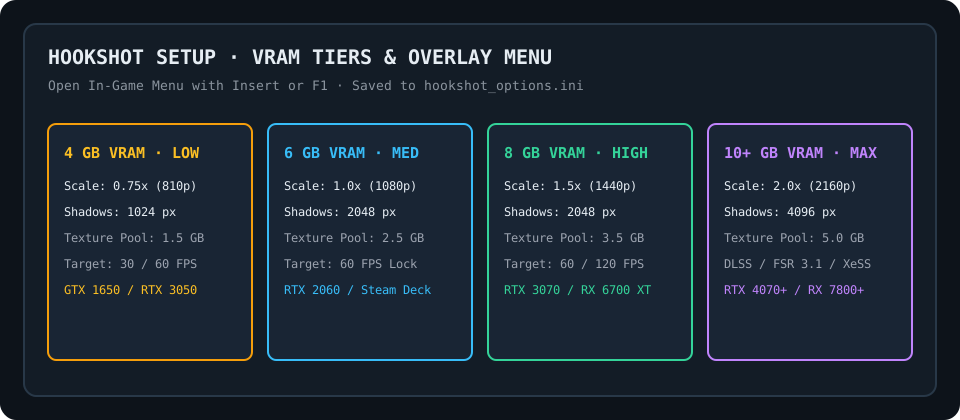
Hookshot-v2.0.11-Einrichtungsanleitungs-Diagramm mit Verifikation von Switch-2-Title-ID 0400486024DEC000 v131072, HookshotBuilder-Asset-Extraktion, Insert/F1-VRAM-Voreinstellungen und oot_saves.py-Migration.
ABB. 4.0 — Hookshot-v2.0.11-Dump-Verifikations-Pipeline, Insert/F1-Grafik-Overlay & VRAM-Stufenzuweisung (4 GB bis 10+ GB)
SEQUENZ 1–4 // INSTALLATIONS- UND KONFIGURATIONSABLAUFSPEICHERBEDARF: ~26,2 GB ENTPACKTES ROMFS · BUILD-ZEIT: 10–45 MIN

Vierstufiger Build- & Konfigurationsablauf (Schritte 1–4)

SCHRITT 01 // DUMP-VERIFIKATIONSHA-1: e0f3ccfa…

Switch-2-Dump verifizieren (Title-ID 0400486024DEC000 v131072)

Bereite dein legal gedumptes Switch-2-Remake von Ocarina of Time entweder als einzelne zusammengeführte .nup-Datei oder als entpacktes Verzeichnis mit romfs/ und exefs/ vor. Hookshot prüft sieben Dump-Merkmale und erfordert Title-ID 0400486024DEC000 auf Update-Stand v131072 mit ExeFS-Main-NSO-Build ID e0f3ccfa56256410941279ef0b2501356be2222c.

TitleID 0400486024DEC000 / v131072
Build ID e0f3ccfa56256410941279ef0b2501356be2222c
ABLAUF 02 // BUILDER-AUSFÜHRUNG10–45 MIN EINMALIGER BUILD

HookshotBuilder.exe (Windows) oder AppImage (Linux) ausführen

Platziere HookshotBuilder.exe unter On Windows in einem beschreibbaren ASCII/UTF-8-Ordner (v2.0.11 behebt Probleme mit Nicht-ASCII-Pfaden #1176) und wähle deinen Dump aus; das Tool lädt builder-parts automatisch herunter und kompiliert hookshot.exe. Führe unter On Linux/Steam Deck chmod +x Hookshot-v2.0.11-x86_64.AppImage aus und starte es, um work/dump/ zu entpacken und die Binärdatei zu verknüpfen.

HookshotBuilder.exe / AppImage --extract
Erzeugt Hookshot-Binary + assets/-Ordner
ABLAUF 03 // INSERT / F1-OVERLAYHOTKEY: EINFG ODER F1

Grafik-Preset, Upscaler (DLSS / FSR 3.1) & Steuerung konfigurieren

Drücke im Spiel Insert oder F1, um das Konfigurations-Overlay für Dear ImGui zu öffnen. Passe graphics_preset an deinen physischen VRAM an (Low = 4 GB, Medium = 6 GB, High = 8 GB, Max = 10+ GB), wähle Native TAA, NVIDIA DLSS, AMD FSR 3.1 oder Intel XeSS, setze das Framerate-Ziel auf 60/120 FPS und konfiguriere SDL3-Controller-Tastensymbole sowie Gyro-Zielen.

graphics_preset / upscaler_mode / fps_limit
Medium-Voreinstellung · 60 FPS · Native TAA / FSR 3.1
ABLAUF 04 // SAVE-MIGRATIONsave_00.sav – save_02.sav

Spielstände sichern & konvertieren mit scripts/oot_saves.py

Hookshot speichert drei manuelle 64-KB-Speicherplätze (save_00.sav bis save_02.sav) sowie autosave.sav in %APPDATA%/Hookshot/saves (Windows) oder ~/.local/share/Hookshot/saves (Linux). Führe python scripts/oot_saves.py aus, um Spielstände bidirektional mit automatischen Backups zwischen Hookshot und Switch 2-Emulatoren (Lichii, Eglantine, Orchid, NX2navi) zu übertragen.

scripts/oot_saves.py (export-json / import-json / verify)
%APPDATA%/Hookshot/saves oder ~/.local/share/Hookshot/saves
KPI-SET-01 // TITLE IDENTITY
0400486024DEC000
Erforderliche Switch-2-Title-ID
Muss integrierten Patch v131072 enthalten (Update v1.0.2)
KPI-SET-02 // NSO BUILD ID
e0f3ccfa
ExeFS main-NSO SHA-1-Präfix
Vollständiger Hash: e0f3ccfa56256410941279ef0b2501356be2222c
KPI-SET-03 // IN-GAME OVERLAY
Insert / F1
Live-Menü für Grafik & Steuerung
Passt Low–Max-VRAM-Voreinstellungen, DLSS/FSR 3.1/XeSS und 60–120 FPS an
KPI-SET-04 // SAVE CONVERTER
oot_saves.py
Bidirektionales Save-Tool
Migriert 64-KB-save_00.sav-Dateien zwischen Hookshot- & Switch 2-Emulatoren
KONFIGURATIONS- & STEUERUNGSVERZEICHNIS // 10 VERIFIZIERTE EINTRÄGE

Vollständige In-Game-Optionen (Insert / F1), Dump-Schlüssel & Speicherparameter

Filtere alle 10 Konfigurationseinträge nach Einrichtungsphase oder Menü-Reiter (1. Asset-Extraktion, 2. Grafik-Reiter (Insert / F1), 3. Steuerung & Kamera-Reiter, 4. Speicherdatenverwaltung). Jede Zeile enthält den exakten hookshot_options.ini- oder CLI-Schlüssel, zulässige Werte, Standardwerte sowie die Auswirkung auf den VRAM.

Option / Pipeline-SchrittSection Konfig-Schlüssel / BefehlZulässige WerteStandardwertAuswirkung auf VRAM / Speicherplatz & Abhängigkeiten
Rechtliche Switch 2-Dump-Verifikation (0400486024DEC000)HookshotBuilder verifiziert Title-ID 0400486024DEC000 bei Patch v131072 (v1.0.2) und prüft Main-NSO-Build ID e0f3ccfa56256410941279ef0b2501356be2222c vor dem Extrahieren der RomFS-Assets.
1. Asset-ExtraktionTitleID 0400486024DEC000 / v131072NSP, XCI oder entpacktes Verzeichnis aus RomFS + ExeFSBuild ID e0f3ccfa56256410941279ef0b2501356be2222c
Keine (Schritt zur Festplattenüberprüfung)
HookshotBuilder-GUI & CLI-Asset-GenerierungWird unter Windows über HookshotBuilder.exe oder unter Linux über chmod +x AppImage ausgeführt, um RomFS-Archive in den lokalen assets/-Ordner neben der nativen Hookshot-Executable zu entpacken.
1. Asset-ExtraktionHookshotBuilder.exe / AppImage --extractGUI-Assistent oder CLI --romfs <dir> --out assetsErzeugt Hookshot-Binary + assets/-Ordner
Erfordert ~14 GB freien Speicherplatz beim Neupacken
Grafik-Quality & VRAM-Stufen-VoreinstellungHaupt-Voreinstellung im Insert / F1-Overlay zur Anpassung der internen Render-Auflösung, der Shadow-Map-Auflösung und des ASTC-Textur-Pool-Budgets für GPUs von 4 GB bis 10+ GB.
2. Grafik-Reiter (Insert / F1)graphics_preset (hookshot_options.ini)Niedrig (4 GB), Mittel (6 GB), Hoch (8 GB), Max. (10+ GB)Medium (1,0x 1080p, 2048px Schatten, 2,5-GB-Pool)
1,5 GB (Low) bis zu 5,0 GB (Max) Textur-Pool
Modus für temporales Upscaling & KantenglättungWählt natives temporales Anti-Aliasing oder hardware-/compute-basierte Upscaler wie NVIDIA DLSS Super Resolution, AMD FidelityFX Super Resolution 3.1.3 und Intel XeSS 1.3 aus.
2. Grafik-Reiter (Insert / F1)upscaler_mode / upscaler_qualityNative TAA, DLSS, FSR 3.1, XeSS (Quality/Balanced/Perf/Ultra Perf)Native TAA (100 % Skalierung)
Verringert den Render-Target-VRAM um 25% bis 55%
Framerate-Ziel (30 / 60 / 120 / Unbegrenzt)Steuert das Delta-Time-Pacing der Engine und die Swapchain-Präsentationsrate samt Akteur-Subframe-Interpolation über 30 FPS.
2. Grafik-Reiter (Insert / F1)fps_limit / vsync_mode30 FPS, 60 FPS, 120 FPS, Unbegrenzt (V-Sync On/Aus/Mailbox)60 FPS + V-Sync On
Dreifachpufferung benötigt ~90 MB zusätzlich bei 1440p
Schattenkaskaden-Auflösung & FilterungPasst die Auflösung der gerichteten Schattenkaskaden für die Beleuchtung der Steppe von Hyrule und in Dungeons an.
2. Grafik-Reiter (Insert / F1)shadow_resolution1024px (Niedrig), 2048px (Mittel/Hoch), 4096px (Max.)2048px
4096px-Kaskaden erfordern ~380 MB zusätzlichen VRAM
Bildformat & Ultrawide-HUD-PillarboxingUnterstützt native Viewports in 16:9, 16:10 (Steam Deck 1280x800), 21:9 und 32:9, während die 2D-HUD-Overlays für Herzen und Schaltflächen sauber in einem 16:9-Safe-Frame gehalten werden.
2. Grafik-Reiter (Insert / F1)aspect_ratio / hud_safe_frameAuto, 16:9, 16:10, 21:9, 32:9 (HUD Zentriert oder Rand)Auto-Viewport + 16:9 zentriertes HUD
21:9 erhöht den Framebuffer-Speicherbedarf um ca. 34%
Freie Kamera-Empfindlichkeit & Gyro-BewegungszielenKonfiguriert die Kamera per rechtem Stick (X/Y-Invertierung, Totzonen), den Sichtfeld-Multiplikator (0,8x bis 1,3x) und das Zielen per SDL3-Gyroskop für Bogen, Schleuder und Fanghaken.
3. Steuerung & Kameracamera_fov / gyro_enabled / gyro_sensitivityFOV 0,8x–1,3x, Gyro Aus/Nur beim Zielen/Immer OnFOV 1,0x, Gyro Nur beim Zielen (Switch Pro / DualSense)
Keine
SDL3 Controller Hot-Plugging, Tastenbelegung & Tastatur-LayoutsBietet Tasten-Remapping für Xbox, DualShock/DualSense, Switch Pro, Steam Deck sowie WASD + Maus, dazu Kurzbefehle für F11-Vollbild und schnelles Neuladen per Strg+R.
3. Steuerung & Kamerabutton_glyphs / keybindingsAutomatisch, Nintendo (A/B/X/Y), Xbox-, PlayStation-SymboleInsert/F1-Overlay, F11 Vollbild, WASD + Maus
Keine
Speicherort & scripts/oot_saves.py-KonverterSpeichert drei Slots (save_00.sav bis save_02.sav) plus autosave.sav im Benutzerdaten-Verzeichnis und konvertiert binäre Switch 2-Saves über scripts/oot_saves.py bidirektional nach JSON.
4. Spielstand-Verwaltungscripts/oot_saves.py (export-json / import-json / verify)save_00.sav, save_01.sav, save_02.sav, autosave.sav (jeweils 64 KB)%APPDATA%/Hookshot/saves oder ~/.local/share/Hookshot/saves
Keine
TECHNISCHE SPEZIFIKATION // DUMP-PRÜFSUMMEN, VRAM & SAVES

Wie HookshotBuilder den Switch 2-Dump 0400486024DEC000 v131072 validiert

Vor dem Kompilieren eines einzigen C-Shards validieren nx2/dump.py und HookshotBuilder sieben kryptografische und strukturelle Merkmale deines Eingabe-Dumps. Das Spiel muss das Nintendo Switch-2-Remake von The Legend of Zelda: Ocarina of Time mit Title-ID 0400486024DEC000 und integriertem Update v131072 (v1.0.2) sein. Konkret muss die ExeFS-Main-NSO-Binärdatei das Build-ID-Präfix e0f3ccfa aufweisen (vollständiger SHA-1 e0f3ccfa56256410941279ef0b2501356be2222c, 51,0 MB unkomprimiert). Wenn du einen ungepatchten v0-Basis-Dump, ein N64/GameCube-ROM oder eine 3DS-CIA angibst, bricht HookshotBuilder sofort mit der Meldung „Unsupported ExeFS Build ID“ ab (#1176 / #990).

On ersten Start entpackt der Builder 26,2 GB an RomFS-Archiven nach work/dump/romfs und erzeugt 57 C-Übersetzungs-Chunks in work/sa/gen/. On einer modernen 8-Kern-Desktop-CPU dauert die einmalige Clang/LLD-Kompilierung 10 bis 25 Minuten (bis zu 45 Minuten auf Handheld-APUs). Seit v2.0.8 (#860) öffnet der Start des kompilierten Spiels sofort das SDL3-Fenster und zeigt einen Live-Balken für die Shader-Pipeline-Kompilierung an (begrenzt auf 90 Sekunden Pipeline-Vorhersage), damit man nie vor einem stillen Hintergrundprozess festsitzt.

Insert/F1 VRAM-Presets anpassen, DLSS/FSR 3.1-Upscaling & Save-Migration

Durch Drücken von Insert oder F1 öffnet sich jederzeit das native Dear-ImGui-Konfigurationsmenü von Hookshot (gespeichert in hookshot_options.ini). Die wichtigste Einstellung für Stabilität ist graphics_preset: 4-GB-GPUs (wie GTX 1650 oder geteilte APU-Pools) sollten Low wählen (1,5-GB-Textur-Pool, 1024px Schatten), 6-GB-GPUs Medium (2,5-GB-Pool, 2048px Schatten), 8-GB-GPUs High und GPUs mit 10+ GB können Max nutzen (4096px Schattenkaskaden). Alle GPUs können das integrierte AMD FSR 3.1.3 (FidelityFX SDK 1.1.4) aktivieren; Nutzer von NVIDIA RTX können nvngx_dlss.dll neben der ausführbaren Datei platzieren, um DLSS Super Resolution (NGX SDK 310.9.16, Transformer-Presets K/M/L) freizuschalten.

Um Spielfortschritte zwischen Hookshot und Switch 2-Emulatoren (Lichii, Eglantine, Orchid oder NX2navi) zu migrieren, führe python scripts/oot_saves.py im Hauptverzeichnis des Repositorys aus. Das Tool erkennt deine Dateien von save_00.sav bis save_02.sav sowie autosave.sav automatisch, legt vor jeder Änderung ein Backup mit Zeitstempel in oot-save-backups/ an und konvertiert die Savegame-Header plattformübergreifend.

TECHNISCHE FAQ // GEPRÜFTE ANTWORTEN

Setup, Optionen & Spielstand-Tool FAQ

Wo speichert Hookshot hookshot_options.ini und die Spielstände?

Unter On Windows liegen Spielstände in %APPDATA%/Hookshot/saves und hookshot_options.ini befindet sich neben Hookshot.exe. Auf On Linux und Steam Deck werden Spielstände in ~/.local/share/Hookshot/saves abgelegt (oder über die Umgebungsvariable RX_SAVE_PATH überschrieben).

Wie aktiviere ich NVIDIA DLSS anstelle von AMD FSR 3.1 im Insert/F1-Menü?

AMD FSR 3.1 ist direkt in Hookshot einkompiliert und funktioniert sofort auf allen GPUs. Um NVIDIA DLSS Super Resolution auf einer RTX GPU zu aktivieren, kopiere nvngx_dlss.dll (NGX SDK 310.9.16+) in denselben Ordner wie hookshot.exe, drücke dann Insert oder F1 und stelle upscaler_mode auf DLSS um.

Warum schlug HookshotBuilder in einem Windows-Ordner mit Akzenten oder CJK-Zeichen fehl?

In Versionen vor v2.0.10 trat beim Aufruf von llvm-mingw in nicht-ASCII-Pfaden unter Windows ein UTF-8-Pfadfehler auf (#1176). Ein Update auf Hookshot v2.0.11 behebt dieses Problem vollständig.

OFFIZIELLE SETUP- & SPIELSTAND-BELEGE

Offizielle Dokumentationsquellen für Setup, Optionen & Spielstände